Już kiedyś pisałem o tym w jaki sposób instaluje się wtyczki w Eclipsie, jednak w najnowszej wersji stary mechanizm instalacji oraz aktualizacji wtyczek (tzw. Update Manager) został zastąpiony nowym mechanizmem o nazwie P2. Dla przeciętnego użytkownika (i na takim się dzisiaj skupimy) zmiana ta niesie głównie trochę inny interfejs użytkownika, a także łatwiejsze zarządzanie i aktualizację zainstalowanych już wtyczek.
Eclipse dość często wykorzystywany jest do pisania projektów w C i C++, dlatego też jako przykład pokażę Wam w jaki sposób zainstalować wtyczkę CDT, która umoliwia właśnie programowania w C/C++ za pomocą Eclipse'a.
Zaczynamy od wybrania opcji Help -> Software Updates: Powinno się nam pokazać mniej więcej takie okno, w którym wybieramy zakładkę Available Software:
 Z listy wybieramy Ganymede Update Site i dalej zaznaczamy Eclipse C / C++ Development Platform oraz Eclipse C / C++ Development Tools, na koniec klikamy przycisk Install:
 Eclipse sam sprawdzi zależności wybranych przez nas wtyczek i poprosi nas o potwierdzenie, które elementy mają zostać zainstalowane:
 Klikamy Finish i czekamy, aż Eclipse pobierze odpowiednie wtyczki i zainstaluje je w naszym środowisku:
 Na koniec zostaniemy zapytani, czy chcemy ponownie uruchomić Eclipse:
Klikamy Yes i możemy już swobodnie korzystać z nowych wtyczek, w tym przypadku z narzędzi CDT.
środa, 27 sierpnia 2008
Jak instalować wtyczki w Eclipse 3.4 (Ganymede)?

poniedziałek, 14 lipca 2008
Zasady tworzenia interfejsu użytkownika dla wtyczek
W zeszłym tygodniu po raz kolejny wpadłem na zestaw zasad tworzenia interfejsu użytkownika dla wtyczek do Eclipse'a. Ostatnio jednak znalazłem wersję uaktualnioną, na którą warto spojrzeć nawet jeśli znacie tę pierwotną wersję. Jeśli tworzycie rozszerzenia, to warto zapoznać się z tym dokumentem, aby tworzony przez Was interfejs był przyjazny i zgodny z zasadami, jakimi kierują się twórcy Eclipse'a.
wtorek, 1 lipca 2008
Szkoła Letnia Eclipse 2008 - rejestracja rozpoczęta!
Jako jeden z organizatorów zapraszam Was serdecznie na Szkołę Letnią Eclipse 2008. Całe wydarzenie odbędzie się w laboratoriach Politechniki Poznańskiej w dniach 22 - 26 września. O co chodzi? W kilku słowach...będzie to trzecia edycja szkolenia, które organizujemy dla studentów II roku informatyki na Politechnice Poznańskiej, od zeszłego roku jednak szkolenie jest otwarte również dla osób spoza PP, zapraszamy więc wszystkich chętnych! W ciągu pięciu dni eksperci od Eclipse'a będą pokazywać jak budować wtyczki oraz jak stworzyć własną aplikację RCP. Dowiecie się także szczegółów na temat EMF'a, RAP'a, OSGi oraz innych technologii około eclipsowych (więcej szczegółów w Programie). Szkolenie ma postać wykładów przeplatanych laboratoriami (ok. 15 minut prezentacji, a później ćwiczenie tego, co zostało zaprezenotwane), więc na pewno nie będziecie sie nudzić! Jeśli macie ochotę to zapraszamy do rejestracji (liczba miejsc jest ograniczona) i do zobaczenia we wrześniu!
niedziela, 8 czerwca 2008
Eclipse Modeling Framework (EMF), część IV
Wczoraj się zorientowałem, że nie skończyłem serii postów na temat EMF'a, nadróbmy więc zaległości i zobaczmy w jaki sposób uruchomić wygenerowany edytor.
- Klikamy w menu Run->Open Run Dialog (lub Run Configurations w Eclipse 3.4). W nowym oknie na liście po lewej stronie zaznaczamy Eclipse Application i klikamy przycisk New launch configuration:

- Na koniec klikamy przycisk Run. Powinna nam się otworzyć nowa instancja Eclipse’a.
- W nowej instancji tworzymy nowy projekt (menu New->Other->Project). Podajemy jego nazwę i klikamy Finish. W widoku Project Explorer (jeśli nie mamy otwartego tego widoku to otwieramy go w menu Window->Show View->Other) klikamy prawym przyciskiem myszy na nowy projekt i wybieramy New->Other->Example EMF Model Creation Wizard->Familytree Model.

- Następnie podajemy nazwę. Na ostatniej stronie kreatora z górnej listy rozwijalnej wybieramy Family Tree jako korzeń naszego modelu i klikamy Finish.

Powinien otworzyć nam się edytor dla naszego modelu. - Klikając na węźle Family tree możemy dodawać elementy stworzonego przez nas modelu i wiązać je ze sobą w widoku Properties (menu Window->Show View->Other->General). Na przykład możemy stworzyć obiekty Family oraz Female. A następnie we właściwościach obiektu Family jako Mother możemy podać dopiero co stworzony obiekt Female.

- Na koniec zobaczmy jeszcze jak zapisana jest dopiero co edytowana przez nas instancja naszego modelu. Klikamy prawym przyciskiem na naszym nowym pliku i wybieramy Open With -> Text Editor.
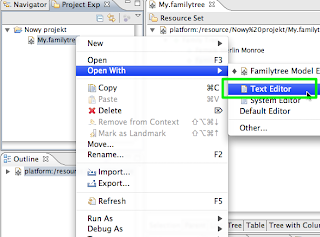 Jak widzimy model został zapisany do XML'a


sobota, 8 marca 2008
Jak szpiegować wtyczki?

poniedziałek, 28 stycznia 2008
Jak instalować wtyczki w Eclipsie? (cz.I)
Każdy z nas stykając się pierwszy raz z Eclipsem zastanawiał się w jaki sposób można dodać do niego jakąś zewnętrzną wtyczkę (ang. plug-in). Właśnie dlatego postanowiłem trochę o tym napisać. Jak doświadczeni użytkownicy Eclipse'a doskonale wiedzą, są dwa podstawowe sposoby instalacji nowych wtyczek, w tym wpisie skupię się na instalacji za pomocą menadżera aktualizacji (ang. update manager). Udało mi się stworzyć film pokazujący kolejne kroki, jakie trzeba wykonać, aby zainstalować prostą wtyczkę, jaką jest klient SVN'a dla Eclipse'a o nazwie Subclipse. Do samego menadżera aktualizacji dostajemy się przez Help->Software Updates->Find and Install... Następnie dodajemy adres strony aktualizacji (ang. update site) i przechodzimy dalej. Na filmie możecie zauważyć, że w pewnym momencie pojawia się informacja o błędzie, wynika ona stąd, że nie mamy jednej w wymaganych wtyczek o nazwie Buckminster. Jak się okazuje ta część Subclipe'a, która wymaga tej problematycznej wtyczki jest opcjonalna, więc odznaczamy ją i przechodzimy dalej. Akceptujemy licencję oraz dokonujemy wyboru miejsca instalacji (możemy zostawić wartości domyślne). Wtyczka zostanie ściągnięta, musimy na koniec potwierdzić, że chcemy ją zainstalować. Pozostaje nam ponowne uruchomienie Eclipse'a i wtyczka Subclipse powinna już być widoczna.
Update: W Eclipse 3.4 zmienił się mechanizm do zarządzania wtyczkami. Zapraszam do przeczytania tego posta, w którym zobaczycie jak instalować wtyczki w najnowszym Eclipsie.
wtorek, 4 grudnia 2007
Trzymając rękę na Pulsie
Od jakiegoś czasu zbieram się, żeby napisać o tym w jaki sposób instaluje się wtyczki dla Eclipse'a. Aż tu nagle w zeszłym tygodniu trafiłem na projekt Pulse. Pulse pozwala nam ściągać wybrane przez nas konfiguracje Eclipse'a bez zbędnego martwienia się o zależności między wtyczkami i instalowania wszystkiego oddzielnie.
Co jeszcze jest ciekawego w Pulsie? Po pierwsze: jest darmowy! Możemy go używać, jako użytkownik anonimowy (wówczas są pewne ograniczenia) lub też zarejestrować się podając swój adres e-mail (rejestracja oczywiście też jest darmowa). Po drugie po zarejestrowaniu możemy tworzyć własne profile Eclipse'a (złożone z różnych wtyczek) i współdzielić je z innymi użytkownikami Pulse'a - dzięki czemu cały nasz zespół będzie zawsze korzystał z tego samego Eclipse'a i z tych samych wtyczek.
Sam co prawda jeszcze nie miałem zbyt dużo czasu, aby przetestować to rozwiązanie, ale wygląda ciekawie i chyba warto dać mu szansę. Zapraszam zatem do ściągania i testowania! A jeśli jeszcze nie jesteście przekonani to możecie obejrzeć demo.
środa, 17 października 2007
RCP w 5 minut (Część II)
W poniedziałkowym wpisie pokazałem jak w prosty sposób stworzyć przykładową aplikację RCP oraz w jaki sposób ją potem uruchomić. Dziś pójdziemy kawałek dalej i wyeksportujemy nasz projekt jako pełnowartościowy produkt.
Zaczniemy od stworzenia definicji produktu. Klikamy File->New->Other->Product Configuration, podajemy nazwę naszego pliku (np. rcp.product), wskazujemy nasz projekt i klikamy Finish.
 W naszym projekcie powinien pokazać się nowy plik. Jeśli nie został otworzony automatycznie w edytorze, to otwieramy go dwukrotnie na nim klikając (otworzy nam sie specjalny edytor).

Na zakładce Overview możemy podać nazwę produktu (Product Name), np Moja aplikacja RCP, wybieramy aplikację, którą chcemy aby była uruchamiana (podobnie jak to miało miejsce przy nowej konfiguracji uruchamiania, którą tworzyliśmy w poprzedniej części) – wybieramy z listy nazwę naszej wtyczki plus słówko application na końcu (w moim przypadku jest to com.blogspot.eclipse-po-polsku.example.rcp.application). Musimy również zdefiniować Product ID – wybieramy naszą wtyczkę.
Na zakładce Configuration specyfikujemy jakie wtyczki będą składały się na nasz produkt. Oczywiście podajemy tutaj naszą wtyczkę – klikamy przycisk Add i z listy wybieramy nazwę naszego pluginu (w moim przypadku com.blogspot.eclipse-po-polsku.example.rcp), a następnie dodajemy wszystkie pluginy od których zależy nasza wtyczka. Nie musimy tego robić ręcznie, wystarczy kliknąć przycisk Add Required Plug-ins i wszystkie wymagane pluginy zostaną wykryte i dodane automatycznie.
Zakładka Launching pozwala nam zdefiniować jaka maszyna wirtualna będzie używana, jakie argumenty mają być podawana przy starcie naszej aplikacji, a także jak będzie się nazywał nasz plik uruchomieniowy oraz jaką będzie miał ikonkę. Możemy dla sprawdzenia podać jakąś swoją nazwę, np. moje_rcp.
Jeśli chcemy, aby nasza aplikacja miała swój własny splashscreen to powinniśmy do naszego pluginu wgrać plik o nazwie splash.bmp, a nazwę pluginu podać na zakładce Splash. Jeśli na naszą aplikację składa się wiele wtyczek, wówczas wystarczy w jednej z nich umieścić nasz plik ze spashscreenem, a nazwę tej wtyczki podać właśnie na tej zakładce.
Zakładka Branding pozwala jeszcze lepiej dostosować wygląd naszej aplikacji – możemy podać ikonki, które się będą pojawiały, zmienić tekst oraz obraz wyświetlający się w okienku About aplikacji oraz wyspecyfikować co ma się pojawiać jako tzw. Welcome page, czyli coś jak intro dla naszej aplikacji (mamy z tym do czynienia, gdy po raz pierwszy uruchamiamy Eclipse’a lub gdy uruchamiamy go z nowym workspace’m) – postaram się poświęcić temu, któryś z kolejnych wpisów.
Możemy teraz bez problemu wyeksportować naszą aplikację. Na zakładce Overview odnajdujemy link Eclipse Product export wizard i klikamy na niego.
 W nowym okienku podajmy nazwę katalogu, w którym pojawią się pliki naszej aplikacji (Root directory) oraz katalog, do którego aplikacja będzie wyeksportowana (Directory). Jeśli chcemy możemy też dołączyć kod źródłowy naszej aplikacji (opcja Include source code). Klikamy Finish i czekamy aż nasza aplikacja zostanie wyeksportowana.
 W podanym przez nas katalogu powinny pojawić się pliki i katalogi naszej aplikacji:
Klikamy na pliku uruchomieniowym (w moi przypadku moje_rcp.exe) i nasza aplikacja powinna zostać uruchomiona.
 Możemy teraz sprawdzić ile zasobów zajmuje nasza aplikacja: 13,3 MB na dysku oraz 35,5 MB pamięci RAM, co chyba daje niezły wynik biorą pod uwagę, że sporo funkcjonalności mamy „za darmo”.
 Możecie się zastanawiać, co w przypadku jeśli chcemy wyeksportować naszą aplikację na inne platformy niż ta, na której aktualnie pracujemy? Wystarczy zainstalować sobie RCP delta pack i bez problemu możemy eksportować naszą aplikację również na inne platformy.
To tyle na dzisiaj. Jeśli macie jakieś pytania lub wątpliwości to pytajcie.
poniedziałek, 15 października 2007
RCP w 5 minut (Część I)
Postanowiłem jeszcze przed prezentacją pokazać Wam jak w prosty sposób stworzyć testową aplikację RCP, żebyście mogli sami zobaczyć jakie to proste i co tak naprawde możemy zrobić z Eclipse RCP.
Ktoś może się zastanawiać czym jest Eclipse RCP? Postaram się dziś umieścić prezentację, która powinna to zagadnienie rozjaśnić :-)
Na początek uruchamiamy Eclipse'a i tworzymy nowy projekt plug-in, czyli klikamy New->Plug-in Project, otworzy nam się kreator tworzenia nowej wtyczki (ang. plug-in). Podajemy nazwę i klikamy Next.

Na drugiej stronie podajemy informacje o nazwie, dostawcy, itp (albo zostawiamy wartości domyślne). Ważniejsze jest, żeby na samym dole zaznaczyć opcję Yes przy polu Would you like to create a rich client application? (rysunek poniżej)

Klikamy Next. Na ostatniej stronie wybieramy wzór z jakiego chcemy skorzystać (oczywiście nie musimy tego robić, jednak na potrzeby naszego przykładu wybieramy RCP Mail Template) i klikamy Finish.
Zostaniemy zapytani czy przejść do perspektywy Plug-in Developement, odpowiadamy Yes. W widoku Package Explorer powinien pojawić się nowy projekt. Możemy teraz przejrzeć się co w nim jest – zostały wygenerowane odpowiednie klasy, ale ważniejsze od nich są dwa pliki MANIFEST.MF (w katalogu META-INF) oraz plugin.xml, w których to zapisane są najważniejsze informacje o naszym pluginie (więcej o tym, w którymś z najbliższych wpisów).
W zasadzie nasza wtyczka jest teraz gotowa do uruchomienia. Aby ją przetestować klikamy prawym klawiszem myszy na projekcie i wybieramy Run As->Open Run Dialog... W nowym oknie klikamy po lewej stronie znajdziemy Eclipse Application, które zaznaczamy i wybieramy przycisk u góry New launch configuration.
 Otworzy nam się nowa karta, na której możemy podać nazwę i ustawić potrzebna nam opcje. Na zakładce Main wybieramy opcję Run an application a z listy rozijalnej wybieramy: „com.blogspot.eclipse-po-polsku.example.rcp.application” (wpis ten zależy od nazwy jaką nadaliśmy naszemu projektowi).
 Na zakładce Plug-ins z rozwijalnej listy wybiermay plug-ins selected below only, nastepnie klikamy przycisk Deselect All. Na liście wybieramy tylko nasza wtyczkę i klikamy Add Required Plug-ins.
 Sprawdzamy konfiguracje klikając przycisk Validate Plug-ins, powinniśmy zobaczyć:
 Klikamy Apply, a potem Run. Powinna uruchomić się nowa aplikacja wyglądająca mniej więcej tak:
Jest to tylko przykład, więc ta aplikacja nie robi nic pożytecznego, ale możemy zobaczyć jak może wyglądać odchudzony Eclipse służący jako platforma dla RCP.
W kolejnym wpisie postaram się powiedzieć jak z naszej przykładowej aplikacji stworzyć pełnowartościowy projekt.


