Jako jeden z organizatorów zapraszam Was serdecznie na Szkołę Letnią Eclipse 2008. Całe wydarzenie odbędzie się w laboratoriach Politechniki Poznańskiej w dniach 22 - 26 września. O co chodzi? W kilku słowach...będzie to trzecia edycja szkolenia, które organizujemy dla studentów II roku informatyki na Politechnice Poznańskiej, od zeszłego roku jednak szkolenie jest otwarte również dla osób spoza PP, zapraszamy więc wszystkich chętnych! W ciągu pięciu dni eksperci od Eclipse'a będą pokazywać jak budować wtyczki oraz jak stworzyć własną aplikację RCP. Dowiecie się także szczegółów na temat EMF'a, RAP'a, OSGi oraz innych technologii około eclipsowych (więcej szczegółów w Programie). Szkolenie ma postać wykładów przeplatanych laboratoriami (ok. 15 minut prezentacji, a później ćwiczenie tego, co zostało zaprezenotwane), więc na pewno nie będziecie sie nudzić! Jeśli macie ochotę to zapraszamy do rejestracji (liczba miejsc jest ograniczona) i do zobaczenia we wrześniu!
wtorek, 1 lipca 2008
Szkoła Letnia Eclipse 2008 - rejestracja rozpoczęta!

niedziela, 2 marca 2008
Eclipse 3.3.2 i Mylyn 2.3 już dostępne!
Od piątku możemy się cieszyć najnowszą stabilną wersją Eclipse'a oraz nowym wydaniem Mylyna (o nowościach w 2.3 możecie przeczytać tutaj).
czwartek, 7 lutego 2008
Tasktop, czyli Mylyn dla wszystkich
Kilka razy pisałem już o Mylynie, narzędziu które pozwala programiście skupić się na zadaniach, które ma do wykonania (spójrzcie tu jeśli nie kojarzycie tego projektu). Jakiś czas temu usłyszałem, że jeden z twórców Mylyna pracuje ze swoim zespołem na narzędziem o nazwie Tasktop, które pomysły z projektu eclipsowego miałoby przenieść na cały system użytkownika. W dniu wczorajszym wersja 1.0 Tasktopa ujrzała światło dzienne! Na pierwszy rzut oka projekt wygląda bardzo obiecująco, pozwala sprawie zarządzać zadaniami, wykorzystuje koncepcję kontekstu (który obejmuje nie tylko elementy programistyczne, ale również przeglądane strony internetowe) oraz świetnie integruje się z różnymi popularnymi narzędziami (np. Google Docs, Wikipedia, Jira, itp.). Jest dostępne krótkie demo, które przedstawia możliwości tego narzędzia. Mam nadzieję, że uda mi się przetestować jak projekt sprawdza się w praktyce i czy nie przeszkadza za mocno zamiast pomagać ;)
Na koniec jeszcze mała niemiła informacja - narzędzie jest płatne, ale dostępna jest wersja trial, więc można je chociaż przetestować.
niedziela, 27 stycznia 2008
Nowości w Mylyn 2.2
Swego czasu informowałem Was o zbliżającym się webinarze dotyczącym najnowszej wersji Mylyna 2.2. Ostatnio miałem trochę czasu, aby spojrzeć na nowości się tam znajdujące i chciałem się z Wami podzielić swoimi spostrzeżeniami.
Według mnie najbardziej interesujące zmiany to:
- Mamy teraz możliwość tworzenia nowych zadań (ang. task) bezpośrednio z raportu o nieudanych testach. Wygląda to mniej więcej tak:

- W menu kontekstowym widoku Search znajdziemy opcję Group by owner, która (jak sama nazwa wskazuje) pozwali nam pogrupować wyniki wyszukiwania po właścicielu zadania.


- Mamy teraz możliwość klonowania zadań oraz zapytań (ang. query), co często pozwala znacznie oszczędzić czas. Opcje klonowania są dostępne w menu kontekstowym w widoku Task (jeśli klikniemy prawy przyciskiem na zadaniu to będziemy mogli sklonować to zadanie, jeśli klikniemy na całym zapytaniu to opcja klonowania zapytania stanie się aktywa).
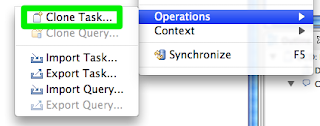
 Jak widać możemy też importować oraz eksportować zadania i zapytania, ale te opcje były dostępne już wcześniej, więc nie będę ich tutaj opisywać.
 - Jeśli okaże się, że część jakiegoś zadania chcemy wydzielić do zadania nowego to możemy teraz bardzo latwo to zrobić. Wystarczy w edytorze zadania zaznaczyć tekst, który chcemy skopiować i z menu kontekstowego wybrać New Task from Selection.

- Ulepszony został mechanizm tworzenia zrzutów ekranów i dołączania ich do zadań. Teraz taki zrzut tworzy się w kilku szybkich kliknięciach. Aby taki zrzut zrobić klikamy przycisk Attach Screenshot... znajdujący się w sekcji Attachements edytora zadania:

Otworzy się kreator, w którym możemy za pomocą przycisku Capture Desktop zrobić zrzut ekranu, a następnie zaznaczyć, który obszar nas interesuje.
Na kolejnej tronie podajemy dodatkowe informacje, klikamy Finish i zrzut zostaje dołączony do zadania (oczywiście trzeba jeszcze zapisać zmiany w naszym edytorze, żeby te zmiany były widoczne na serwerze). - Cytowane fragmety komentarzy są teraz oznaczane, aby łatwo można było je rozpoznać

- I na koniec coś co mnie najbardziej interesuje, bo sam to implementowałem podczas jednego z BugDay'ów (#201144). Teraz razem ze zmianami kontekstu zmieniać się nam będą zakładki z widoku Bookmarks.
 Nie jest to może nic spektakularnego i nie wymagało ogromu pracy, ale i tak satysfakcja pozostaje :)
Tak w skrócie wyglądają najbardziej interesujące (moim zdaniem) zmiany wprowadzone w wersji 2.2 Mylyna. Po więcej szczegółów zaprasza tutaj.


czwartek, 6 grudnia 2007
Mylyn 2.2 na Eclipse Live już w grudniu
Zanim przejdę do meritum tego posta, muszę chyba wytłumaczyć czym jest Eclipse Live. Jest to miejsce, w którym można posłuchać, obejrzeć i, co ważniejsze, wziąć udział w prezentacjach dotyczących Eclipse'a prowadzonych najczęściej przez specjalistów z tej branży (najczęściej są to sami programiści różnych projektów).
Na tej stronie możemy sprawdzić jakie prezentacje są zaplanowane na najbliższy czas. Jeśli jakiś temat prezentacji nas zainteresuje to warto zarejestrować się na taką prezentację - dzięki temu później dostaniemy przypomnienie o tym wydarzeniu wraz z linkiem, pod którym będzie można zobaczyć prezentację. W czasie prezentacji mamy możliwość zadawania pytań, więc jest naprawdę ciekawie!
Prezentacje, które przegapiliśmy dostępne są tutaj. Warto spojrzeć, może jakiś temat nas interesuje, i w wolnej chwili zobaczyć co w trawie piszczy.
Wracając do tematu to w dniu premiery wersji 2.2 Mylyna, czyli 19 grudnia o godzinie 17:00 polskiego czasu, będzie można posłuchać o (i zobaczyć w akcji) nowinki, które pojawią się właśnie w tej wersji. Prezentację będzie prowadził Mik Kersten, czyli jeden z głównych programistów projektu Mylyn. Myślę, że warto zarezerwować sobie godzinkę i zobaczyć jak w jeszcze lepszy sposób można nastawić się na zadaniowość z pomocą Mylyna.
niedziela, 28 października 2007
Programowanie zadaniowe, czyli czym jest Mylyn? (Część II)
We wcześniejszym wpisie pzedstawiłem podstawowe mechanizmy tworzenia i wyszukiwania zadań, więc teraz pora zabrać się za pracę z zadaniami. Po wybraniu zadania, nad którym chcemy pracować w otwartym edyotrze tego zadania klikamy przycisk Activate (ostatnia ikonka po prawej stronie u góry na zakładce Overview – rysunek niżej).

lub też w widoku Task List klikamy tutaj:

Jest też opcja, żeby w tym samym widoku kliknąć Activate i w nowym oknie wybrać interesujące nas zadanie wpisując jego nazwę:


Po aktywacji zadania zauważymy, że niektóre elementy interfejsu użytkownika zmieniły swoją zawartość, a niektóre wręcz stały się puste (np. widok Package Explorer). Czemu? Zaczął działać kontekst, a ponieważ wcześniej nie pracowaliśmy nad tym zadaniem, więc kontekst jest pusty. Co w takiej sytacji zrobić? Najłatwiej jest chwilowo zrezygnować z funkcjonalności jaką daje nam kontekst, pozwolić Mylynowi zebrać potrzebne informacje, a później wrócić do kontesktu, aby łatwiej i szybciej pracować. Do włączania i wyłączania kontekstu służy przycisk:
Przycisk ten wyłącza korzystanie z kontekstu w danym widoku (np. w widokach Package Explorer, Outline, itp.). Po chwili pracy możemy wrócić do kontesktu i zobaczymy, że widoki wypełniły się informacjami związanymi z naszym zadaniem (poniżejprzykład widoku Package Explorer).

Jeśli teraz otworzymy sobie nasze zadanie w edytorze i przejdziemy na zakładkę Context to zobaczymy, że zakładka ta wypełniła się informacjami na temat naszego kontekstu:
 Za pomocą zaznaczonego powyżej suwaka możemy wpływać na czułość naszego kontekstu, czyli na ilość elementów w nim przechowywanych. Dodatkowo za pomocą opcji znajdujących się pod suwakiem możemy:
 - dołączyć obecny kontekt do zadania znajdującego się w repozytorium (tak aby inny programista mógł z niego skorzystać) – opcja Attach context...
- pobrać kontekst dołączony do repozytorium zadań – opcja Retrieve Context...
- skopiować obecny kontekst do innego zadania – opcja Copy Context to...
Oczywiście po wykonaniu zadania oznaczamy je jako zakończone (w przypadku pracy z Bugzillą na zakładce Bugzilla zaznaczamy Resolve as Fixed).
Podczas pracy z Mylynem natrafimy pewnie na sporo ikon, które mogą być dla nas niezrozumiałe – z myślą o tym twórcy Mylyna przygotowali zestaw ikon wraz z wyjaśnieniem, która ikona co oznacza. Legenda dostępna jest z menu widoku Task List:
 A sama legenda wygląda tak:
To chyba najważniejsze kwestie związane z pracą z Mylynem. Ja osobiście zdecydowanie polecam to narzędzie – sami się przekonacie jak bardzo potrafi ono przyspieszyć Waszą pracę i pomóc w pracy zespołowej.
niedziela, 21 października 2007
Programowanie zadaniowe, czyli czym jest Mylyn? (Część I)
Razem z pojawieniem się Eclipse’a w wersji 3.3 do projektów związanych z tym wydaniem (zwanym Europa) został włączony Mylyn (wcześniej znany jako Mylar – nazwa została zmieniona z powodów możliwych problemów z prawami autorskimi). Projekt ten chwali się, że dzięki jego pomocy będziemy programować z szybkością myśli! Czym jest Mylyn i czemu tak wiele osób się nim zachwyca (wystarczy popatrzeć na blogi osób piszących o Eclipsie – w prawie każdym z nich znajdziecie wzmiankę o Mylynie)? Mylyn zmienia sposób pracy nad kodem:
- po pierwsze dostarcza integrację z popularnymi systemami zarządzania zadaniami (takimi jak: Trac, Jira, Bugzilla...). Dodatkowo Mylyn potrafi synchronizować się w tle i na bieżąco informować nas o zmianach dokonanych w interesujących nas zadaniach.
- po drugie (i ważniejsze!) wprowadza koncepcję „kontekstu” w stosunku do pracy nad projektem. Mylyn na bieżąco obserwuje naszą pracę i na tej podstawie filtruje widoki dostępne w Eclipse i wyświetla tylko te informację z których korzystamy. Dzięki temu nie musimy za każdym razem przebijać się przez dziesiątki projektów, setki plików i tysiące metod, zamiast tego widzimy tylko to nad czym pracujemy. Co ciekawsze zebrany automatycznie przez Mylyna kontekst możemy przekazać innej osobie, aby ułatwić jej pracę nad zadaniem (dzięki temu ta osoba będzie wiedziała, którymi fragmentami kodu trzeba się zająć).
Jak zacząć pracę z Mylynem? Trzeba rozpocząc od jego instalacji, np. za pomocą update managera (tutaj znajdują się adresu stron z aktualizacjami – ang. update site). Po zainstalowaniu wszystkich wtyczek możemy rozpoczą pracę z Mylynem. Jeśli w naszej pracy stosujemy system do zarządzania zadaniami to najlepiej od razu podłączyć się do niego. W widoku Task Repositories (żeby go otworzyć klikamy Window->Show View->Other->Mylyn->Task Repositories) na wolnej przestrzeni klikamy prawym przyciskiem i wybieramy opcję Add Task Repository, a następnie podajemy wszystkie potrzebne informacje.

Od tej chwili możemy tworzyć zadania, które automatycznie będą dodawane do naszego zewnętrznego systemu zadań. Oczywiście jeśli nie korzystamy z żadnego systemu to możemy tworzyć zadania lokalne.
Aby tworzyć nowe zadanie klikamy na wybranym repozytorium prawym przyciskiem i wybieramy opcję New Task.

Po kliknięciu otworzy sie edytor umożliwiający wypełenienie właściwości nowego zadania.

W zależności od tego, czy jest to zadanie lokalne, czy zdalne zakładki na dole edytora mogą się od siebie różnić i mieć inną zawartość. Wspólne zakładki to Planning oraz Context. Ta druga jest szczególnie interesująco, bo pozwala sprawdzić co znajduje się aktualnie w kontekście, zapisać kontekst, a także zmienić ilość elementów znajdujących się w nim.
Oczywiście możemy też wyszukiwać zadania, które znajdują się na serwerze. W tym celu tworzymy zapytania (ang. query) – klikamy prawym przyciskiem myszy na interesującym nas repozytorium zadań i wybieramy opcję New Query.

Zapytani możemy tworzyć w oparciu o specjalnie przygotowany formularz, lub tez na podstawie adresu URL, w którym znajdują się parametry wyszukiwania.

Po zakończeniu pracy z kreatorem nowego zapytania w widoku Task List w odpowiedniej kategorii (nazwie naszego zapytania) pojawi się lista zapytań odpowiadających naszym kryteriom. Zadania możemy oczywiście otwierać (klikając na nich dwukrotnie), przeglądać oraz zmieniać ich właściwości.

Wiemy już jak łączyć się z repozytoriami zadań, jak tworzyć nowe zadania oraz jak wyszukiwać zadania już istniejące. W kolejnym wpisie postaram się opisać jak pracować z zadaniami oraz jak korzystać z kontekstu.


